Информатика 9 класс
Организация сети Интернет
🔢 1. IP-адрес — это «номер дома и квартиры»
🧠 Образ
Представьте четырёхподъездный дом.
На каждом подъезде — табличка с числом от 0 до 255.
Так выглядит IP-адрес:
192 . 168 . 0 . 15
подъезд подъезд подъезд подъезд
То есть:
👉 4 числа — 4 подъезда (блока)
👉 только цифры
👉 записывается через точки
🌐 2. Доменное имя — это «имя сайта по-человечески»
🧠 Образ
Это как имя и фамилия человека, только читаем справа-налево.
Например:
school.example.ru
-
ru — «фамилия» (страна / зона)
-
example — «имя» сайта
-
school — «кличка / подразделение»
📌 Крючок для памяти:
Домен — это имя. А имена — это слова, а не цифры.
И главное отличие от IP:
✔ слова, а не цифры
✔ уровни разделены точками
✔ запоминается человеком
🔗 3. URL — это «полный маршрут до комнаты»
🧠 Образ
Представьте, что вы объясняете, как пройти к файлу в библиотеке:
на чем поедем → в какое здание → в какой зал → к какой полке → какой файл
Так и URL:
https:// school.example.ru /class/lesson1.pdf протокол домен сайта путь к файлу
-
https:// — «вид транспорта»
-
домен — «здание»
-
/class/ — «зал»
-
lesson1.pdf — «конкретная книга»
📌 Крючок для памяти:
URL — это УЛИЦА + ДОМ + КВАРТИРА (всё вместе).
🤹 Как не путать? 3 простых правила-подсказки
Спрашиваем себяЕсли «да» → это
Есть только цифры и 4 блока через точки? IP-адрес
Внутри есть слова и точки, но нет протокола? Доменное имя
Есть http:// или https:// и путь со слэшами? URL
Поиск в сети Интернет
🎯 Главная картинка-надпись на доске
Нарисуй море с тремя кораблями. Подписываем:
1️⃣ URL-корабль — «Прямой маршрут»
2️⃣ Сёрфинг-доска — «Катаюсь по ссылкам»
3️⃣ Робот-лодка — «Поисковая система»
Ученики запоминают:
В Интернете ищем так же, как в море — по прямому маршруту, по волнам или с помощью робота-проводника.
🛳 1. Поиск по прямой ссылке (URL)
Мнемо-образ:
Представь навигатор в машине — ты просто вводишь адрес и едешь прямо к дому.
👉 Это самый быстрый способ, если адрес уже известен
🧠 Фраза-якорь:
«Знаю адрес — лечу как стрела».
🏄 2. Интернет-сёрфинг (переход по ссылкам)
Мнемо-образ:
Человек на доске для сёрфинга едет от волны к волне — от ссылки к ссылке.
✔ увлекательно
✔ информации много
❌ долго и можно «уплыть» далеко от темы
🧠 Фраза-якорь:
«Где ссылка — там и я!»
🤖 3. Поиск с помощью поисковых систем
Мнемо-образ:
По сети бегает робот-паучок 🕷 — он собирает страницы в свою «паутинку-базу».
Это и есть поисковый робот, который индексирует сайты. Потом поиск идёт уже по базе, а не по всей сети разом
🧠 Фраза-якорь:
«Паук нашёл — поисковик показал».
📚 Каталоги — «Интернет-шкаф с полочками»
Мнемо-образ:
Представь библиотечный шкаф, где всё разложено по темам.
✔ ресурсы проверяются вручную
✔ высокая точность
❌ охват меньше, обновление медленнее
🧠 Фраза-якорь:
«Каталог — порядок, но не всё внутри».
🎯 Полнота и точность — два глазика поиска 👀
Чтобы дети не путали:
🔴 Полнота — сколько нужного нашли из всего существующего
🟢 Точность — сколько из найденного оказалось нужным
Мнемо-образ:
Представь два глаза:
👁 «Полнота» — видит широко, захватывает всё
👁 «Точность» — прищурился, оставил только нужное
🧠 Фраза-якорь:
Полно — много. Точно — без мусора.
🔍 Поиск на странице — «фонарик Ctrl+F»
Мнемо-образ:
Ctrl+F — это фонарик, который подсвечивает нужное слово на странице
🧠 Фраза-якорь:
«Ищу — включаю фонарик».
🖼 Поиск по картинке — «фоторобот»
Мнемо-образ:
Поисковик как полицейский-фоторобот — показываешь фото, он ищет похожее
💾 Сохранение страниц — «три корзинки»
Нарисуй три корзинки — дети сразу запомнят:
1️⃣ Вся страница целиком (HTML + папка с картинками)
2️⃣ Только текст — через буфер обмена
3️⃣ Изображение — через «Сохранить картинку как…»
🧠 Фраза-якорь:
«Всё — текст — картинка».
🧠 Мини-тренажёр-закрепление (3–5 минут)
Вопрос-картинка 1
Покажи адрес:
https://museum.by
❓ Какой способ поиска?
👉 Прямой по URL
Вопрос-картинка 2
Учитель говорит:
«Я нажимаю ссылку, потом ещё одну, потом третью…»
❓ Какой способ?
👉 Сёрфинг
Вопрос-картинка 3
Нарисован паук.
❓ Что он делает?
👉 индексирует сайты для поисковой системы
Вопрос-картинка 4
Два глаза.
❓ Какой глаз «широкий», а какой «точный»?
Дети отвечают:
-
широкий — полнота
-
прищуренный — точность
✨ Итоговая карточка-шпаргалка для учеников
Что это? Как представить? Главная мысль
URL-поиск навигатор быстро, если знаешь адрес
Сёрфинг доска и волны интересно, но долго
Поисковая система паук-робот ищет по базе
Каталог шкаф с полками порядок, но меньше сайтов
Полнота широкий взгляд нашёл много нужного
Точность прищур мало мусора
Ctrl+F фонарик ищу на странице
Сохранение три корзинки всё — текст — картинка
Сетевой этикет и меры безопасности в сети Интернет
🌟 Главная метафора урока
Интернет — это большой город.
А значит — в нём действуют правила культуры и безопасности, как на улице.
Нарисуй на доске улицу с домами и подпиши три зоны:
🏫 Общение — сетевой этикет
🛡 Защита — безопасность
🚨 Опасности — мошенничество и преступления
Ученики запоминают:
Онлайн = офлайн. Правила те же.
🗣 Часть 1. Сетевой этикет — «Волшебные 5 пальцев»
Покажи открытую ладонь.
Каждый палец — правило, которое легко произнести вслух.
👍 Большой палец — Будь вежлив
Приветствия, благодарность, уважение
🧠 Фраза-якорь:
«Пиши так, как говорил бы вежливо вслух»
☝ Указательный — Не отвлекай пустыми сообщениями
Флейм, флуд, оффтоп — это «мусорные волны» общения
🧠 Образ:
мусорный бак рядом с чатом — туда «выкидываем» лишнее
✍ Средний — Пиши грамотно
Проверь текст → отправь
🧠 Образ:
красная ручка-проверялка над сообщением
🤫 Безымянный — Сохраняй разумную анонимность
Не рассказывай лишнего незнакомцам
🧠 Образ:
маска и замочек на профиле
🖐 Мизинец — Не кричи и не перегружай
НЕ ПИШИ ВСЁ ТАК
И не ставь 100000 смайлов 😜😜😜
🧠 Образ:
мегафон со знаком «стоп»
🔥 Слова-картинки, которые путают
Чтобы дети не терялись, даём мем-ассоциации.
СловоКартинка-образКак запомнить
Флейм🔥 пламяспор «разгорается»
Флуд🌊 волна«наводнение» сообщений
Спам📥 мусор в ящикеприходит без спроса
Оффтоп↪ в сторонуушли «вне темы»
Хотлинк🔗 чужая картинка на своём сайте«подсосались к ресурсу»
Оверквотинг📑 слишком много цитат«цитатная громада»
Ученики легко угадывают по картинке — и запоминают.
🛡 Часть 2. Меры безопасности — «Бронежилет из 7 пластин»
Нарисуй щит из 7 секций.
Каждая — правило безопасности из параграфа
ИНР09_0103
1️⃣ Антивирус всегда включён и обновляется
🧠 Образ: робот-охранник у входа
2️⃣ Смотрим на внешний вид сайта
🧠 Образ: «кривой логотип» = сигнал тревоги
3️⃣ Личные данные — только на защищённых сайтах (замочек 🔒)
🧠 Фраза: «Есть замок — ввожу. Нет — ухожу»
4️⃣ Разные пароли — на разные сайты
🧠 Образ: ключи разного цвета
5️⃣ Пароль не простой (не даты, не 123456)
🧠 Фраза: «Пароль как суп — из разных ингредиентов»
6️⃣ Не открывай странные письма и вложения
🧠 Образ: подарок-бомбочка 🎁💣
7️⃣ Проверяй просьбы о деньгах другими способами
🧠 Образ: телефон-проверка: «Это точно ты?»
🧟 Часть 3. Интернет-угрозы — «Зоопарк мошенников»
Чтобы запомнить страшные слова — делаем из них героев:
УгрозаКто это в «зоопарке»Суть (по-простому)
Фишинг 🎣Рыбак-обманщиквыуживает пароли
Брутфорс 💪Силач-ломательперебирает пароли
Кардинг 💳Карточный жуликворует данные карт
Кликджекинг 🖱«Ловец кликов»маскирует вредные кнопки
Фарминг 🚧Переключатель дорогинезаметно ведёт на поддельный сайт
Руткит 👻Призракскрывает следы злоумышленника
🧠 Фраза-якорь:
«Если не уверен — не кликай»
🔐 Пароль-супергерой
Пусть пароль ассоциируется с супергероем в доспехах:
✔ длинный (8–12 символов и больше)
✔ буквы ЗАГЛАВНЫЕ и строчные
✔ цифры
✔ символы
🧠 Фраза:
«Пароль-герой носит 4 вида брони»
И наоборот — слабые пароли из таблицы дети легко отметят как «в тапочках» 🙂
⚖ Часть 4. Закон — «Красный светофор»
Чтобы запомнить, что в сети тоже есть ответственность (по Уголовному кодексу РБ),
используем светофор 🚦:
🔴 Стоп — запрещено:
-
взлом и несанкционированный доступ
-
изменение и уничтожение данных
-
распространение вирусов
-
кража информации
-
нарушение авторского права
ИНР09_0103
🧠 Фраза-якорь:
«Взял чужое в сети — как украл в жизни»
🎯 Мини-тренажёр (3–5 минут)
«Подними карточку»
Учитель показывает карточку-облако:
-
🔒
-
🎣
-
🔥
-
📥
-
🚧
А дети хором:
🔒 — защищённый сайт
🎣 — фишинг
🔥 — флейм
📥 — спам
🚧 — фарминг
«Это ок или стоп?»
Читаешь ситуации, дети поднимают зелёную/красную карточку:
-
«Мне пришло письмо с незнакомого адреса с файлом — открываю?» ❌
-
«Ставлю разные пароли на разные сайты?» ✔
-
«Пишу ВСЁ ЗАГЛАВНЫМИ БУКВАМИ» ❌
-
«Говорю «спасибо», «здравствуйте» — даже в чате» ✔
И сразу проговариваем правило-образ.
🧠 Итог-мнемо
Повесь в классе плакат:
Вежливость + Осторожность = Безопасный Интернет
И маленькими иконками:
🤝 🛡 🔒 🎣 🔥 🌊
Основные алгоритмические конструкции и типы данных
1. Три кита алгоритмов: «СВеЦа»
Любой алгоритм можно составить из трех базовых конструкций:
• С — Следование: команды идут друг за другом, как вагоны поезда.
• Ве — Ветвление: выбор пути (оператор if). Может быть полным (с else) или сокращенным.
• Ц — Цикл: повторение действий.
◦ Цикл с предусловием (while): «Сначала проверь, потом делай».
◦ Цикл с параметром (for): «Делай ровно N раз», используется, когда количество повторений известно заранее.
2. Процедуры vs Функции: «Почтальон и Магазин»
Вспомогательные алгоритмы делятся на два вида:
• Процедура (как почтальон) — просто выполняет действие (например, рисует круг Circle).
• Функция (как торговый автомат) — обязательно возвращает результат (значение), который можно использовать в выражении (например, sqrt или sin).
• Мнемоправило: В теле функции всегда должна быть команда <имя> := <значение>, чтобы «отдать» результат.
3. Типы данных: «Коробки и Матрешки»
Для разных данных в памяти отводится разное место.
Целочисленные типы (Integers): Различаются диапазоном и размером (1, 2 или 4 байта).
• Знаковые (есть «минус»): shortint, smallint, integer, longint.
• Беззнаковые (только от 0 и выше): byte, word, longword.
• BigInteger — «бездонная коробка», не ограниченная размером памяти.
Вещественные типы (Reals): Для чисел с запятой в стандартном виде (a⋅10n).
• Real (double) — основной тип (8 байт), Single — поменьше (4 байта), Decimal — самый точный (16 байт).
Логический тип:
• Boolean — всего два значения: true (истина) или false (ложь).
4. Совместимость и операции: «Правило воды»
• Целое в вещественное — можно, наоборот — нельзя (как воду из маленького стакана можно перелить в большой таз, но не всегда наоборот без потери данных).
• Для целых чисел есть особые операции: div (целочисленное деление) и mod (остаток).
• Порядковые типы — это все простые типы, кроме вещественных. Только их можно использовать в цикле for.
5. Порядковые функции: «Шаг вперед, шаг назад»
Для работы с порядковыми типами (целыми, логическими) используются команды:
• Ord(a) — Очередной номер (позиция).
• Pred(x) — Предыдущий (Предшественник).
• Succ(x) — Следующий (Successor).
• Inc(i) — Увеличить (Increase).
• Dec(i) — Уменьшить (Decrease).
Совет по повторению: Попробуйте представить алгоритм как кулинарный рецепт. Ингредиенты — это переменные (описанные в var), весы и мерные ложки — типы данных, а сам процесс приготовления — последовательность команд и циклов. Если в рецепте сказано «добавить соль по вкусу» — это ветвление, а «помешивать 10 раз» — цикл с параметром. Это поможет закрепить абстрактные понятия через понятные образы.
Строковые величины
1. Ввод и вывод строк
-
Ассоциация: «Строка — как поезд» 🚂. Каждый символ — вагон, они идут друг за другом.
-
Мнемо-образ: команда readln — «вход на вокзал» (считываем поезд целиком, включая ENTER), а read — «дверь без перрона» (останавливается до ENTER, но не берёт его).
👉 Запоминание: readln = поезд с перроном, read = поезд без перрона.
2. Индексация символов
-
Ассоциация: «Нумерация начинается с 1, как этажи в доме» 🏢.
-
Мнемо-образ: s[3] — «третий этаж дома строки».
👉 Запоминание: строка = дом, символы = этажи.
3. Сравнение строк
-
Ассоциация: «Словарь» 📖. Лексикографический порядок = как книги на полке: сначала цифры, потом латиница, потом кириллица.
-
Мнемо-образ: «Алфавитная лестница» 🪜: цифры → латинские буквы → русские буквы.
👉 Запоминание: строки сравниваются как слова в словаре.
4. Конкатенация (сложение строк)
-
Ассоциация: «Склеивание кубиков LEGO» 🧩.
-
Мнемо-образ: s1 + s2 = «два кубика соединяются в один блок».
👉 Запоминание: операция + = клей для слов.
5. Практические программы
-
Приветствие: «Как тебя зовут?» → ассоциация с дверью в класс 🚪.
-
Цвета: «Пол» → красный для «ж», синий для «м».
-
Мнемо-образ: «Красная роза для девочек 🌹, синее море для мальчиков 🌊».
Стандартные процедуры и функции для работы со строковыми величинами
1. Length(s) — длина строки
Образ: «Линейка» 📏, измеряющая слово.
Фраза-закрепление: Length — линейка считает буквы.
2. Pos(s1, s) — позиция подстроки
Образ: «Лупа» 🔍 ищет слово внутри текста.
Фраза: Pos — позиция найдена под лупой.
3. LastPos(s1, s) — последнее вхождение
Образ: «Фонарик в конце туннеля» 🔦.
Фраза: LastPos — ищем последнюю остановку.
4. PosEx(s1, s, from) — поиск с позиции
Образ: «Поиск с закладкой» 📑.
Фраза: PosEx — поиск с отметки.
5. Copy(s, index, count) — копирование
Образ: «Ножницы» ✂️ вырезают кусочек текста.
Фраза: Copy — скопируй кусочек.
6. Delete(s, index, count) — удаление
Образ: «Ластик» 🩹 стирает буквы.
Фраза: Delete — сотри лишнее.
7. Insert(s1, s, index) — вставка
Образ: «Клей» 🧴 приклеивает слово внутрь строки.
Фраза: Insert — вставь как наклейку.
8. UpperCase / LowerCase
Образ: «Кнопка CAPS LOCK» ⌨️.
Фраза: UpperCase — всё большими, LowerCase — всё маленькими.

Составление алгоритмов обработки строковых величин
1. Строка как веревка с бусинами (символами)
-
Образ: Представьте, что строка — это веревка, на которую нанизаны разноцветные бусины (символы). Каждая бусина имеет свой номер (индекс).
-
Почему это помогает: Легко представить length(s) как измерение длины верёвки, s[i] — как взятие бусины под номером i.
2. PosEx — охотник за подстроками
-
Образ: PosEx — это охотник с фонарём, который ищет в лесу (строке) определённый куст (подстроку). Он начинает искать с определённого места (i), а если находит — кричит «Есть!» и возвращает позицию.
-
Почему помогает: Запомнить, что PosEx ищет с заданной позиции, а не с начала.
3. Циклы while vs for — два типа разведчиков
-
Образ:
-
for — разведчик, который знает, сколько шагов ему нужно сделать (длина строки известна).
-
while — разведчик, который идёт, пока не выполнится условие (длина строки может меняться).
-
-
Пример: В задаче удаления лишних пробелов длина строки меняется → нужен while.
4. Удаление и вставка символов — операция «вырезать и вклеить»
-
Образ: delete(st, i, 1) — это ножницы, которые вырезают 1 бусину.
insert(‘текст’, st, i) — это клей, который вклеивает новую бусину (или несколько) на место i. -
Почему помогает: Наглядно показывает, как меняется строка и почему индексы могут «сдвигаться».
5. Проверка на цифру — «дверь с кодом»
-
Образ: Каждый символ подходит к двери с табличкой «0–9». Если символ — цифра, дверь открывается (c = 0 в Val). Если нет — остаётся закрытой.
-
Почему помогает: Объясняет, как работает Val(s, v, c) и проверка st[i] >= ‘0’ and st[i] <= ‘9’.
6. Палиндром — зеркальное слово
-
Образ: Слово-палиндром — это отражение в зеркале. Можно представить, как слово пишется на стекле и одинаково читается с обеих сторон.
-
Почему помогает: Легко запомнить, что нужно сравнивать s[i] и s[n-i+1].
7. Замена запятой на точку — «переводчик математики»
-
Образ: Запятая в числе — это «русский акцент», точка — «английский акцент» в Pascal. Программа выступает переводчиком, который меняет запятую на точку.
-
Почему помогает: Связывает предмет математики и программирования.
8. Подсчёт слов через пробелы — «мостики между островами»
-
Образ: Слова — это острова, пробелы — мосты. Если мостов на 1 меньше, чем островов, то количество слов = пробелы + 1.
-
Почему помогает: Визуализация для задач типа «подсчёт слов».
9. Тире с пробелами — «поезд с вагонами»
-
Образ: Тире — это локомотив. Перед ним и после него должны быть пробелы-вагоны. Если их нет — программа их добавляет.
-
Почему помогает: Помогает запомнить алгоритм из примера 9.10*.
10. Преобразование числа в строку — «переодевание»
-
Образ: Число — это человек в костюме. IntToStr(a) — это переодевание в костюм строки (чтобы можно было, например, пришить к нему другие символы).
-
Почему помогает: Показывает, зачем нужно преобразование типов.
🧩 Мнемоническая фраза для запоминания функций:
«ПОИСКовик УДАЛЯЕТ, ВСТАВЛЯЕТ, МЕНЯЕТ и ПРЕОБРАЗУЕТ строки»
-
ПОИСК → Pos, PosEx
-
УДАЛЯЕТ → delete
-
ВСТАВЛЯЕТ → insert
-
МЕНЯЕТ → замена символов через for
-
ПРЕОБРАЗУЕТ → IntToStr, StrToInt, Val
📌 Ключевые образы для упражнений:
-
Упражнение 7 (скобки) → Представьте, что каждая открывающая скобка ( — это вход в пещеру, а ) — выход. Если входов больше, чем выходов — вы заблудились.
-
Упражнение 23 (фразы-палиндромы) → Зеркало, которое отражает фразу без пробелов и знаков препинания.
-
Упражнение 26 (вещественное число) → Проверка: «Есть ли одна точка или запятая? Цифры вокруг?»
Понятие электронной таблицы. Создание электронной таблицы
1. Электронная таблица как «Морской бой»
-
Лист (книга Excel) — это игровое поле «Морского боя».
-
Строки — цифры (1, 2, 3...) по вертикали.
-
Столбцы — буквы (A, B, C...) по горизонтали.
-
Ячейка (адрес) — координата корабля (например, B5 — столбец B, строка 5).
-
Активная ячейка — ваш прицел, куда вы сейчас целитесь.
-
Диапазон ячеек — прямоугольная область кораблей (например, B2:D5 — три корабля в прямоугольнике).
-
Почему помогает: Игра знакома всем, координатная система аналогична.
2. Типы данных как «разные грузы в ячейках-контейнерах»
-
Число — цифры на ящике (можно считать, умножать).
-
Текст — надпись на ящике (нельзя считать, только читать).
-
Формула — инструкция внутри ящика (например, «сложи содержимое ящиков B2 и C2»).
-
Выравнивание:
-
Число → по правому краю (как числа в таблице).
-
Текст → по левому краю (как текст в книге).
-
-
Почему помогает: Показывает, что можно делать с каждым типом данных.
3. Формула как «рецепт приготовления блюда»
-
Знак «=» — начало рецепта (всегда начинается с него).
-
Ссылки на ячейки (A1, B2) — ингредиенты из разных банок.
-
*Арифметические знаки (+, -, , /) — действия с ингредиентами (смешать, разделить).
-
Результат в ячейке — готовое блюдо (показывается вместо рецепта).
-
Строка формул — полка с рецептом (видно, как готовили).
-
Почему помогает: Объясняет структуру формулы и роль ссылок.
4. Маркер заполнения как «волшебная резинка»
-
Маркер заполнения — маленький квадратик в углу ячейки.
-
Тянем вниз/вправо — растягиваем последовательность (дни недели, числа).
-
Пример: Ввели «понедельник» → потянули → вторник, среда...
-
Почему помогает: Показывает автоматическое заполнение без ручного ввода.
5. Экспоненциальная запись чисел как «сжатый файл»
-
Обычное число — полная фотография (например, 10 000 000 000).
-
Экспоненциальная форма (1E+10) — сжатый архив (меньше места, но то же значение).
-
Мантисса (1) — основание, порядок (+10) — на сколько нулей сдвинуть.
-
Почему помогает: Объясняет зачем нужна такая запись (для очень больших/малых чисел).
6. Диапазон ячеек как «выделенная территория на карте»
-
Диапазон B2:D5 — прямоугольник от B2 до D5.
-
Несмежный диапазон (A2:B3; D2:D5) — две отдельные территории.
-
Выделение мышью + Ctrl — «выбрать несколько областей».
-
Почему помогает: Визуализирует выбор нескольких зон для операций.
7. Листы книги как «страницы в блокноте»
-
Книга Excel — блокнот.
-
Листы — страницы блокнота (можно переименовать, добавить, удалить).
-
Переключение между листами — листание страниц.
-
Почему помогает: Покажает структуру файла Excel.
8. Редактирование ячейки как «правка текста в телефоне»
-
F2 или двойной щелчок — включить режим редактирования (как в мессенджере).
-
Строка формул — поле для ввода текста сверху.
-
Delete — стереть всё.
-
Почему помогает: Связывает с привычными действиями в цифровой среде.
9. Последовательности (дни, месяцы, числа) как «автозаполнение в календаре»
-
Ввели «январь» → потянули → февраль, март...
-
Ввели «1, 2» → потянули → 3, 4, 5...
-
Excel угадывает закономерность — умный помощник.
-
Почему помогает: Объясняет автоматизацию ввода.
10. Вычисляемые ячейки как «живые счётчики»
-
Исходные данные (цена, количество) — «ручные настройки».
-
Вычисляемая ячейка (стоимость = цена × количество) — «автоматический счётчик».
-
Меняем цену → стоимость меняется сама.
-
Почему помогает: Показывает динамичность электронных таблиц.
🧩 Мнемоническая фраза для § 10–11:
«Excel — это МОРСКОЙ БОЙ:
ЯЧЕЙКИ — координаты,
ФОРМУЛЫ — рецепты,
МАРКЕР — волшебная резинка,
ДИАПАЗОН — выделенная территория,
А ЧИСЛА — то сжимаются в архив (1E+10), то растягиваются в строку»
📌 Ключевые образы для упражнений:
-
Упражнение 1 (адреса ячеек) → «Назови координату корабля».
-
Упражнение 2 (типы данных) → «Что в ящике: цифры, текст или инструкция?».
-
Упражнение 5 (последовательности) → «Потяни резинку — получи неделю».
-
Упражнение 6 (таблица сложения) → «Автозаполнение как волшебство».
🎲 Игра «Морской бой» для запоминания структуры:
-
A1 — крейсер в секторе А1.
-
B3:D3 — линкор длиной в 3 клетки.
-
Активная ячейка E5 — ваш прицел на сектор E5.
-
Формула =A1+B2 — «сложить крейсер из А1 и подлодку из B2».
Редактирование и форматирование электронной таблицы
Представьте, что Excel — это целый город, где ячейки — это дома, строки и столбцы — улицы, а вы — мэр, который управляет, красит, перестраивает и печатает карты города.
1. Объединение ячеек — «Строим площадь»
-
Несколько ячеек → ряд домов.
-
Объединить ячейки → снести стены между домами, сделать одну большую площадь.
-
Кнопка «Объединить и поместить в центре» → поставить памятник в центре площади.
-
Зачем: Чтобы заголовок таблицы был как название площади — большое и по центру.
Фраза-запоминалка:
«Хочешь площадь — объединяй,
Заголовок — в центр ставь, не забывай!»
2. Операции с диапазонами — «Переезд квартала»
-
Диапазон ячеек → квартал домов.
-
Вырезать (Ctrl+X) → поднять дома вертолётом.
-
Копировать (Ctrl+C) → сделать фото квартала.
-
Вставить (Ctrl+V) → посадить дома на новое место.
-
Очистить (Delete) → убрать все жителей, но дома остаются.
-
Удалить (через меню) → снести дома совсем, улицы сдвигаются.
Фраза-запоминалка:
«Вырезал — переезжай,
Копируй — фото делай,
Вставил — расставляй,
Delete — чисти, но дома оставляй!»
3. Вставка/удаление строк и столбцов — «Новые улицы и тупики»
-
Вставить строку → проложить новую улицу между существующими.
-
Вставить столбец → проложить переулок.
-
Удалить строку/столбец → закрыть улицу навсегда, дома сносятся.
-
Сдвиг ячеек → дома съезжают влево/вверх или вправо/вниз.
История:
«В городе стало тесно — мэр приказал вставить новую улицу (строку). Дома съехали вниз. А старую заброшенную улицу (строку) удалили — дома снесли, остальные сдвинулись вверх».
4. Ширина столбца и высота строки — «Расширяем дороги и этажи»
-
Ширина столбца → ширина улицы.
-
Высота строки → высота этажей в домах.
-
Автоподбор → волшебный экскаватор, который сам расширяет улицу, чтобы вместить все машины (текст).
-
Точное значение → мэр сам решает, сколько метров ширины/высоты.
Запоминалка:
«Улица узка — двойной щелчок по границе,
Excel сам расширит, будто по волшебству!»
5. Форматирование ячеек — «Дизайнерский ремонт»
-
Шрифт, размер, цвет → фасад дома: краска, шрифт — стиль надписи.
-
Выравнивание → расстановка мебели в доме: слева, по центру, справа.
-
Перенос по словам → текст не влезает в дом — делим на этажи (строки).
-
Ориентация текста → повернуть вывеску на стене.
Образ:
«Ячейка B3 — это дом. Мы красим его в синий (заливка), пишем адрес жирным шрифтом, выравниваем табличку по центру».
6. Границы и заливка — «Заборы и краска»
-
Границы → забор вокруг дома.
-
Нет границ → дом без забора (на печати не видно).
-
Заливка → покрасить дом в цвет.
-
Узор → обои на стене.
Фраза:
«Хочешь забор — границу ставь,
Красишь дом — заливку выбирай!»
7. Форматы чисел — «Язык чисел: как их одеть»
-
Общий → число в обычной одежде.
-
Числовой с запятой → костюм с галстуком (2 знака после запятой).
-
Денежный → костюм с банковской картой (знак рубля).
-
Процентный → футболка с надписью “%”.
-
Дата/время → число в костюме часов или календаря.
-
Экспоненциальный → число в скафандре (для космических величин).
История:
*«Число 100,1 пришло на бал.
В “Числовом” костюме стало 100,10.
В “Денежном” — 100,10₽.
В “Процентном” — 10010% (огромная футболка!).
А в “Экспоненциальном” — 1,00E+02 (как робот!)»*.
8. Печать — «Печатаем карту города»
-
Быстрая печать → мгновенная фотография города с дрона.
-
Предварительный просмотр → примерка карты перед печатью.
-
Параметры страницы → выбор размера бумаги и полей (рамки карты).
Запоминалка:
«Печатать — карту города брать,
Сначала预览 (просмотр) — чтоб не ошибаться!»
🎯 ИГРА-ЗАПОМИНАЛКА: «СТРОЙКА В EXCEL-ГОРОДЕ»
Правила:
-
Каждое действие в Excel — это команда мэра.
-
Ученики по очереди «строят» город:
-
«Вставляю строку 5» → «Прокладываю новую улицу между 4 и 6».
-
«Объединяю A1:C1» → «Строю площадь для названия города».
-
«Форматирую B2: жирный, синий, по центру» → «Крашу дом B2, ставлю табличку».
-
Приз: Лучший «мэр» получает звание «Главный архитектор Excel».
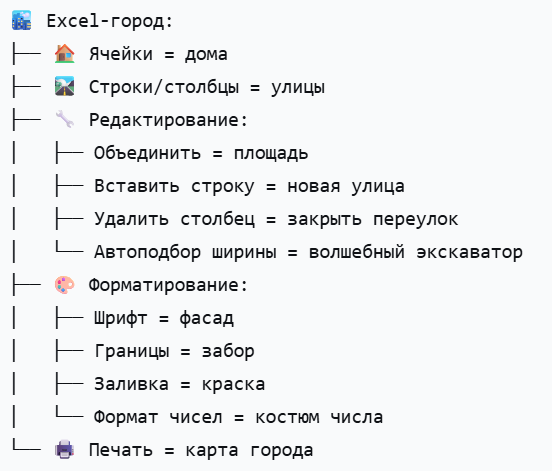
📌 ШПАРГАЛКА-СХЕМА ДЛЯ БЫСТРОГО ЗАПОМИНАНИЯ
🏙️ Excel-город:
Ссылки в формулах. Использование стандартных функций
1. Три типа ссылок: ОАС (О – А – С)
-
О — Относительные (меняются при копировании)
Пример: C4 → при копировании вниз станет C5.
Мнемоника: «Они двигаются» -
А — Абсолютные (не меняются)
Пример: $C$4 → остаётся $C$4 всегда.
Мнемоника: «Абсолютно неподвижны» -
С — Смешанные (часть меняется, часть нет)
Пример: $C4 (столбец фиксирован, строка меняется)
Мнемоника: «Смешано: столбец стоит, строка идёт»
2. Знак доллара $ как «Замок»
-
$ перед буквой → столбец заблокирован.
-
$ перед цифрой → строка заблокирована.
-
Мнемоника: «Доллар держит на месте (или доллар подкупил, чтобы ничего не менялось)»
3. Клавиша F4 — «Волшебный переключатель»
-
Нажимаешь F4 на ссылке → она меняет тип:
-
C4 → $C$4 (абсолютная)
-
$C$4 → C$4 (смешанная: строка фикс.)
-
C$4 → $C4 (смешанная: столбец фикс.)
-
Возврат к C4 (относительная)
-
-
Мнемоника: «F4 крутит $ как руль»
4. Пример с курсом валюты — «Якорь»
-
Если в формуле есть ячейка с курсом (например, D2), её нужно «заякорить» — сделать абсолютной ($D$2).
-
Мнемоника: «Курс как якорь — стоит на месте»
5. Маркер заполнения — «Умное копирование»
-
Потянул за уголок ячейки с формулой → ссылки автоматически адаптируются.
-
Мнемоника: «Потяни — умная таблица подставит сама»
✅ Краткий чек-лист для запоминания:
-
Относительные — двигаются вместе с формулой.
-
Абсолютные — стоят на месте (знак $).
-
Смешанные — часть движется, часть нет.
-
F4 — быстрый переключатель типов ссылок.
-
Курс/константа — всегда фиксируй ($).
Сортировка и фильтрация данных
1. Сортировка vs. Фильтр — «Переставить vs. Спрятать»
-
Сортировка = «Переставить строки»
Мнемоника: «Сортировка — как карты в колоде: перекладываешь по порядку» -
Фильтр = «Спрятать лишнее»
Мнемоника: «Фильтр — как сито: оставляет только то, что нужно»
2. Порядок сортировки: «Вверх и вниз»
-
По возрастанию (A→Я, 1→10) → «Стрелка вверх ↑»
Мнемоника: «Взлетаем — от малого к большому» -
По убыванию (Я→A, 10→1) → «Стрелка вниз ↓»
Мнемоника: «Падаем — от большого к малому»
3. Многоуровневая сортировка — «Лестница приоритетов»
-
Сначала сортируем по первому столбцу, потом по второму, потом по третьему.
Мнемоника: «Сначала этаж, потом квартира, потом комната»
Пример: Сначала область, потом район, потом озеро.
4. Фильтр — «Воронка с условиями»
-
Устанавливается галочками или условиями (больше, меньше, содержит…).
Мнемоника: «Воронка: заливаешь данные — выходят только отфильтрованные» -
Значок фильтра:
-
▼ = фильтр не применён
-
▼ = фильтр применён (видно подсказку)
Мнемоника: «Стрелка вниз с линией — фильтр работает»
-
5. Типы фильтров: «Текст vs. Числа»
-
Текстовые фильтры:
начинается с…, содержит…, заканчивается на…
Мнемоника: «Текст — ищем по буквам» -
Числовые фильтры:
больше…, меньше…, между…, первые 10…
Мнемоника: «Числа — сравниваем величины»
6. «Первые 10» — «Топ-лист»
-
Позволяет выбрать самые большие или самые маленькие значения.
Мнемоника: «Десятка лучших (или худших)»
7. Составные условия: «И vs. ИЛИ»
-
И = должны выполняться все условия сразу.
Мнемоника: «И — это строго: и то, и другое» -
ИЛИ = достаточно хотя бы одного условия.
Мнемоника: «ИЛИ — это гибко: или то, или другое»
8. Сброс фильтра — «Волшебная кнопка Очистить»
-
Чтобы убрать фильтр: «Очистить» на вкладке Данные или Главная.
Мнемоника: «Очистить — как стереть ластиком»
✅ Чек-лист для запоминания:

Построение диаграмм
1. Три основных типа диаграмм — «ГКЛ» (Гистограмма, Круговая, Линейчатая)
-
Г — Гистограмма (столбчатая) → «Столбы»
Мнемоника: «Гистограмма — как небоскрёбы: столбы вверх!» -
К — Круговая → «Пирог»
Мнемоника: «Круговая — как пирог: делим на доли» -
Л — Линейчатая → «Полосы»
Мнемоника: «Линейчатая — как горизонтальные полосы»
2. Структура диаграммы — «8 элементов» (легко запомнить по нумерации из примера 17.4)
Запомним как «ЗВОПРГЛЛ» (первые буквы элементов):
-
Заголовок
-
Вертикальная ось (значения)
-
Область построения
-
Подписи осей
-
Ряды данных
-
Горизонтальная ось (категории)
-
Легенда
-
Линии сетки
Мнемоника: «ЗВОПРГЛЛ — Звоним в редакцию диаграмм»
3. Порядок построения диаграммы — «Выбрать → Вставить → Оформить»
-
Шаг 1: Выделить данные (диапазон)
Мнемоника: «Сначала выбери — потом строй» -
Шаг 2: Вставить диаграмму (вкладка Вставка → Диаграммы)
Мнемоника: «Вставка — как вставить картинку в документ» -
Шаг 3: Оформить (добавить заголовок, подписи, легенду)
Мнемоника: «Оформить — как нарядить ёлку»
4. Переключение строк/столбцов — «Ротация данных»
-
Кнопка «Строка/столбец» меняет ориентацию данных.
Мнемоника: «Поверни таблицу — диаграмма перевернётся»
5. Элементы диаграммы — «Кнопка + справа»
-
При выделении диаграммы справа появляется кнопка «+» → добавляет элементы.
Мнемоника: «Плюсик справа — добавляй что хочешь»
6. Типы диаграмм для разных задач — «Что показываем?»
-
Сравнение → Гистограмма / Линейчатая
Мнемоника: «Сравниваешь — строй столбы» -
Доля от целого → Круговая
Мнемоника: «Доли — как куски пирога» -
Динамика во времени → График / Диаграмма с областями
Мнемоника: «Время течёт — график растёт» -
Зависимость двух величин → Точечная
Мнемоника: «Точки показывают связь»
7. Настройка элементов — «ПКМ → Формат»
-
Чтобы изменить элемент → клик правой кнопкой → «Формат…»
Мнемоника: «Правый клик — твой лучший друг»
8. Размещение диаграммы — «На листе или отдельно»
-
На том же листе → объект, можно двигать
Мнемоника: «Рядом с таблицей — как приклеенный» -
На отдельном листе → целый лист под диаграмму
Мнемоника: «Отдельный лист — как отдельная комната»
9. Обновление диаграммы — «Автоматически»
-
Изменил данные в таблице → диаграмма сама обновится.
Мнемоника: «Данные поменял — диаграмма ожила»

Использование электронных таблиц для выполнения практических заданий из различных предметных областей: решение расчетных задач, ввод прогрессий
1. Три основных направления применения — «РПА» (Расчётные задачи, Прогрессии, Аналитическая графика)
-
Р — Расчётные задачи (рост, растворы и т.д.)
Мнемоника: «Считаем всё: от роста до химии» -
П — Прогрессии (арифметические, геометрические)
Мнемоника: «Прогрессии растут как бамбук» -
А — Аналитическая графика (графики функций, диаграммы)
Мнемоника: «Графики показывают скрытое»
2. Расчётные задачи — «Формулы + Функции»
-
Шаг 1: Создать таблицу с данными
Мнемоника: «Таблица — наш фундамент» -
Шаг 2: Ввести формулы (умножение, деление, перевод единиц)
Мнемоника: «Формулы — как рецепты» -
Шаг 3: Использовать функции (СРЗНАЧ, МАКС, МИН)
Мнемоника: «Функции — волшебные помощники» -
Шаг 4: Форматирование (цвет, шрифт)
Мнемоника: «Красиво — значит понятно»
3. Прогрессии — «Два типа: линейная и экспоненциальная»
-
Линейная (арифметическая) → добавляем одно и то же число
Мнемоника: «Линейная — как ступеньки: каждый раз +N» -
Экспоненциальная (геометрическая) → умножаем на одно и то же число
Мнемоника: «Экспоненциальная — как снежный ком: растёт в разы» -
Как вводить: Выделить два первых числа → потянуть маркер заполнения → выбрать тип
Мнемоника: «Два числа → потяни → выбери рост»
4. Аналитическая графика (графики функций) — «Точечная диаграмма + Точность»
-
Тип диаграммы: Точечная (для графиков функций)
Мнемоника: «Точки показывают функцию» -
Шаг: Чем меньше шаг → точнее график
Мнемоника: «Мелкий шаг — высокая точность» -
Поиск корней: Наводим курсор на пересечение с осью X
Мнемоника: «Корень там, где график пересекает ноль»
5. Обработка данных (сортировка, фильтр) — «СОРФИЛЬ»
-
СОРтировка → упорядочиваем данные
Мнемоника: «СОРтируем — как карты в колоде» -
ФИЛЬтр → оставляем только нужное
Мнемоника: «ФИЛЬтруем — как через сито» -
Перед работой: Копируем лист
Мнемоника: «Копия — страховка от ошибок»
6. Поиск информации — «Условия + Логика»
-
Одно условие: Равно, больше, меньше
Мнемоника: «Одно правило — один фильтр» -
Несколько условий:
-
И → должны выполняться все
Мнемоника: «И — строго: и то, и другое» -
ИЛИ → достаточно одного
Мнемоника: «ИЛИ — гибко: или то, или другое»
-
7. Диаграммы для анализа — «Круговая + Линейчатая»
-
Круговая (кольцевая) → доли от целого
Мнемоника: «Круг — для долей (медали, очки)» -
Линейчатая → сравнение величин
Мнемоника: «Полосы — для сравнения (золото, рост)»
Использование электронных таблиц для выполнения практических заданий из различных предметных областей
📊 1. Ключевые направления применения — «ПРОРЧГ»
Запомните аббревиатуру «ПРОРЧГ»:
-
П — Прогрессии (числовые последовательности)
-
Р — Расчётные задачи (рост, химия и др.)
-
О — Организация данных (сортировка, фильтр)
-
Р — Распределение данных (анализ, статистика)
-
Ч — Числовые преобразования (единицы измерения)
-
Г — Графика аналитическая (графики функций, диаграммы)
Мнемоника: «ПРОРЧГ — Просто Решаем Огромные Расчётные Чертёжно-Графические задачи»
🔢 2. Расчётные задачи — «Формула → Функция → Формат»
Три шага решения любой расчётной задачи:
-
Формула (ввод формул, например, перевод единиц)
Мнемоника: «Формула — наш переводчик» -
Функция (СРЗНАЧ, МАКС, МИН, СУММ)
Мнемоника: «Функции — умные помощники» -
Формат (оформление, цвет, шрифт)
Мнемоника: «Формат — красивая упаковка»
📈 3. Прогрессии — «ЛЭ» (Линейная и Экспоненциальная)
-
Линейная (арифметическая): +N каждый раз
Мнемоника: «Линейная — как лестница: шаг за шагом» -
Экспоненциальная (геометрическая): ×N каждый раз
Мнемоника: «Экспоненциальная — как снежный ком»
Как создать:
-
Ввести первые два числа
-
Выделить их → потянуть маркер → выбрать тип
Мнемоника: «Два числа → тяни → выбирай рост»
📉 4. Аналитическая графика — «ТТМ» (Таблица → Точечная → Масштаб)
Для построения графиков функций:
-
Таблица значений (столбец X, столбец Y)
Мнемоника: «Таблица — основа графика» -
Точечная диаграмма (тип диаграммы)
Мнемоника: «Точки показывают функцию» -
Масштаб (шаг, точность, диапазон)
Мнемоника: «Мелкий шаг — высокая точность»
Поиск корней:
Мнемоника: «Корень там, где график пересекает ось X»
🔍 5. Сортировка и фильтр — «СОРФИЛЬ»
-
СОРтировка → упорядочивание
Мнемоника: «СОРтируем — как книги на полке» -
ФИЛЬтр → отбор по условиям
Мнемоника: «ФИЛЬтруем — как сито для песка»
Важное правило:
Мнемоника: «Перед сортировкой/фильтром — копируй лист!»
🎯 6. Поиск данных — «УИЛ» (Условия → И/ИЛИ → Логика)
-
Условия: равно, больше, меньше, содержит...
Мнемоника: «Условия — правила отбора» -
И — все условия должны выполняться
Мнемоника: «И — строго: и то, и другое» -
ИЛИ — достаточно одного условия
Мнемоника: «ИЛИ — гибко: или то, или другое»
📊 7. Диаграммы для анализа — «КЛГ» (Круговая, Линейчатая, Гистограмма)
-
Круговая → доли, проценты
Мнемоника: «Круг — для долей (пирог)» -
Линейчатая → сравнение величин
Мнемоника: «Линейчатая — для сравнения (полосы)» -
Гистограмма → распределение
Мнемоника: «Гистограмма — для статистики (столбы)»

Модели и виды моделей
Ключевые образы-якоря:
-
Модель (вообще) — Манекен в мастерской художника. Он похож на человека, но не дышит, не говорит — только форма.
-
Объект-оригинал — Сам живой человек, с которого лепят скульптуру.
-
Макет — Игрушечный замок из картона. Можно рассмотреть со всех сторон, но внутрь не зайти.
-
Компьютер — наш волшебный инструмент для создания моделей.
Мнемотехнические связки для основных понятий:
1. ПОНЯТИЕ МОДЕЛИ
-
Тезис: Модель — это объект-заместитель, отражающий только существенные свойства оригинала.
-
Образ: Манекен (Модель) стоит рядом с Живым человеком (Оригинал). Художник (Исследователь) внимательно изучает только пропорции и позу (существенные свойства), игнорируя цвет волос или оттенок кожи (несущественные).
2. ВИДЫ МОДЕЛЕЙ (Главное деление)
Представьте два этажа в музее моделей:
-
Первый этаж, «Материальный»: Здесь стоят глобусы, макеты зданий, манекены. Можно потрогать руками. Связка: Материальная = Можно МаТерить (трогать). Глобус — идеальный образ.
-
Второй этаж, «Информационный»: Здесь висят схемы, фотографии, звуки. Это информация об объектах внизу. Связка: Информационная = ИНФОРМ-табличка на стене или файл на компьютере. Фотография велосипеда (Пример 19.6) — она дает информацию, но на ней нельзя кататься.
3. ВИДЫ ИНФОРМАЦИОННЫХ МОДЕЛЕЙ (Три комнаты на втором этаже)
-
Комната 1: «Мысленные модели». В ней — человек с закрытыми глазами, который уверенно ходит по своей квартире в полной темноте (Пример 19.7). В его голове — точный план. Связка: Мысленная = в Мыслях. Образ слепого проводника в собственной квартире.
-
Комната 2: «Документальные модели». На столе лежит бумажный дневник наблюдений за погодой в таблице (Пример 19.8) и бумажная карта. Шуршит бумагой. Связка: Документальная = ДоКУмент (бумага). Образ старинного свитка или школьного дневника.
-
Комната 3: «Компьютерные (электронные) модели». Здесь светится монитор, на котором в 3D вращается Мирский замок (Пример 19.9). Рядом суперкомпьютер рассчитывает волны цунами (Пример 19.10). Связка: Компьютерная = на Компе. Образ крутой 3D-игры или симулятора.
4. ПРЕИМУЩЕСТВА КОМПЬЮТЕРНЫХ МОДЕЛЕЙ
-
Тезис: Универсальны, заменяют другие модели, позволяют моделировать сложнейшие процессы.
-
Образ: Волшебный планшет. На нем можно:
-
Нарисовать карту (заменить документальную).
-
Запустить симуляцию краш-теста машины вместо реальной (заменить материальную).
-
Показать, как сталкиваются галактики (сложнейший процесс).
-
5. СРЕДСТВА РЕАЛИЗАЦИИ
Представьте набор кистей и инструментов для нашего волшебного планшета:
-
Текстовый редактор — Перо и свиток (для текстов и таблиц).
-
Графический редактор — Кисть и палитра.
-
Электронные таблицы — Умные счеты, которые сами строят графики.
-
Системы программирования — Конструктор «Лего» для создания собственных механизмов-программ.
-
Спец. ПО (MathCAD, LabVIEW) — Магические кристаллы для инженеров и ученых (Пример 19.11).
6. МОДЕЛИРОВАНИЕ (Процесс)
-
Тезис: Создание и использование моделей для решения задач.
-
Образ: Архитектор Брунеллески (Пример 20.2) сначала строит маленькую модель купола из дерева, проверяет, как она стоит, и только потом строит огромный собор. Это экономит время, деньги и предотвращает ошибку.

Как повторять: Пройдитесь мысленно по «Дворцу Памяти»: войдите в музей, поднимитесь на этажи, загляните в комнаты. Каждый образ сам потянет за собой определение и пример из учебника.
Моделирование и его этапы
Ключевые новые образы-якоря:
-
Моделирование (процесс) — Архитектор Брунеллески с маленькой деревянной моделью купола (Пример 20.2).
-
Адекватность модели — Термометр, показывающий температуру рядом с реальным градусником. Чем ближе показания, тем выше адекватность.
-
Этапы моделирования (5 шагов) — Лестница из 5 ступеней, ведущая от «Задачи» к «Решению».
-
Задача роста/убывания — Живое дерево в лесу, которое растет, но его периодически подрубают топором.
Мнемотехнические связки для новых понятий:
1. МОДЕЛИРОВАНИЕ (Определение)
-
Тезис: Процесс создания и использования моделей для решения задач.
-
Образ: Архитектор (Исследователь) не строит сразу огромный собор (сложная система), а сначала мастерит деревянную модель купола (Модель). Он проверяет, как она стоит, и только потом переносит проект в реальность. Это быстрее и дешевле, чем ошибиться в полномасштабной постройке.
2. АДЕКВАТНОСТЬ МОДЕЛИ
-
Тезис: Степень соответствия модели оригиналу.
-
Образ: Представьте два термометра. Один — эталонный, точный (Объект-оригинал). Второй — наш прибор для измерений (Модель).
-
Полная адекватность: Показывают одинаковую температуру.
-
Частичная адекватность: Разница в 1-2 градуса (как у модели Птолемея (Пример 20.4) — планеты двигались примерно правильно).
-
Неадекватность: Показывают совсем разное.
-
-
Связка: Адекватность = АДекватный термометр.
3. ЭТАПЫ КОМПЬЮТЕРНОГО МОДЕЛИРОВАНИЯ (5 шагов)
Представьте лестницу из 5 цветных ступеней:
-
Постановка задачи (1-я ступень, красная): Человек стоит у подножия и формулирует вопрос вслух. Образ: «Что будет с лесом?».
-
Выбор плана (2-я ступень, оранжевая): Он смотрит на два пути: один ведет к листу бумаги с формулами, другой — сразу к компьютеру. Выбирает первый как план. Образ: Дорожный указатель «Сначала формула, потом комп».
-
Создание модели (3-я ступень, желтая): На этой ступени он пишет формулу на листе (этап 3a), а затем вводит ее в Excel (этап 3b). Образ: Человек с пером и листом, а затем за клавиатурой.
-
Исследование модели (4-я ступень, зеленая): Он проверяет первые строки таблицы на калькуляторе (Пример 21.4). Все сходится! Модель адекватна. Образ: Ученый сверяет данные с калькулятором и ставит галочку.
-
Получение решения (5-я ступень, синяя): На вершине лестницы он анализирует готовую таблицу (Пример 21.5) и находит ответ: «Объем упадет ниже 100 тыс. через N лет». Образ: Человек с финальным отчетом и улыбкой.
4. ЗАДАЧА РОСТА И УБЫВАНИЯ (Конкретный пример)
-
Суть задачи: Объем леса растет на процент, но его ежегодно вырубают.
-
Ключевая формула: D(i+1) = D(i) * (1 + P/100) - V
-
Мнемоническая расшифровка формулы: «Деньги (Д) будущего года = Деньги этого года с Процентом (P), минус Вырубка/Расход (V)». Можно представить Кошелек (D), к которому каждый год прибавляются проценты (P%), а затем из него забирают на расходы (V).
5. СТРУКТУРА МОДЕЛИ В EXCEL (Пример 21.2)
Представьте бланк отчета:
-
Шапка (строки 1-5): «Модель роста леса». Под ней — три ключевые цифры в рамке: 150 000, 7%, 0.
-
Расчетная таблица ниже (с 7-й строки): Как дневник наблюдений с колонками: Год, Объем, Процент, Вырубка.
-
Заливка заголовков серым: Представьте, что названия колонок написаны на серых плитках для важности.
6. ПОРЯДОК ДЕЙСТВИЙ В EXCEL (для запоминания)
-
Ввод начальных данных (B9:D9): «Списываем» цифры из шапки (=A3, =A4, =A5).
-
Первая расчетная строка (10-я): Это шаблон для всех последующих лет. Формула в B10 — наша главная формула кошелька.
-
Копирование вниз: Выделяем и протягиваем вниз формулу, как растягивающуюся пружину или скатерть-самобранку.
-
Внесение изменений: В нужных годах (3-й, 4-й, 7-й) вручную меняем цифры в столбцах «Процент» и «Вырубка», как переключатель режимов.

Как повторять: Пройдите по «Лестнице из 5 ступеней», проговаривая, что происходит на каждой. Затем представьте, как вы заполняете «Бланк отчета о лесе» по формуле «Кошелька».